Käesolevad kasutustingimused ("tingimused") reguleerivad Sosin rakenduse ("rakendus") kasutamist. Rakendust haldab PEOPS OÜ ("meie"), Eestis registreeritud ettevõte. Rakendust kasutades nõustud nende tingimustega.
Viimati uuendatud: märts 2026
Kasutamistingimused
Sosini kasutamiseks pead olema vähemalt 16-aastane. Rakendust kasutades kinnitad, et vastad sellele vanusele.
Litsents
Sosin on litsentseeritud, mitte müüdud. Sinu litsentsivõti annab Sulle õiguse kasutada Sosini ühes seadmes (või mitmes seadmes vastavalt Sinu paketile).
Piirangud
Sa ei tohi Sosini ega selle litsentsivõtmeid levitada, pöördprojekteerida ega edasi müüa.
Intellektuaalomand
Sosin, sealhulgas selle kood, disain, ikoonid ja bränd, on PEOPS OÜ intellektuaalomand. Kogu Sosini abil loodud transkriptsiooni väljund kuulub Sulle — me ei nõua Sinu sisule mingeid õigusi.
AI väljundi vastutusest loobumine
Sosin kasutab kõne transkribeerimiseks ja töötlemiseks kolmandate osapoolte AI-teenuseid ja seadmesiseseid mudeleid. AI analüüs võib sisaldada vigu. Transkriptsiooni tulemused esitatakse põhimõttel "nagu on", ilma igasuguse täpsuse, täielikkuse või sobivuse garantiita. Me ei vastuta transkribeeritud teksti vigade, puuduste ega valesti tõlgendamise eest. Vaata olulise sisu alati enne saatmist või avaldamist üle.
Andmetöötlus
Kohalike mudelite puhul töödeldakse kogu heli Sinu seadmes ja miski ei lahku Sinu Macist. AI mudelite puhul saadetakse heli kolmandate osapoolte AI-teenusepakkujatele töötlemiseks ja seda ei salvestata pärast transkriptsiooni. Sinu heli ei seostata kunagi Sinu isikuga. Me ei kasuta Sinu heli ega transkriptsioone AI mudelite treenimiseks.
Anonüümne veateadete saatmine
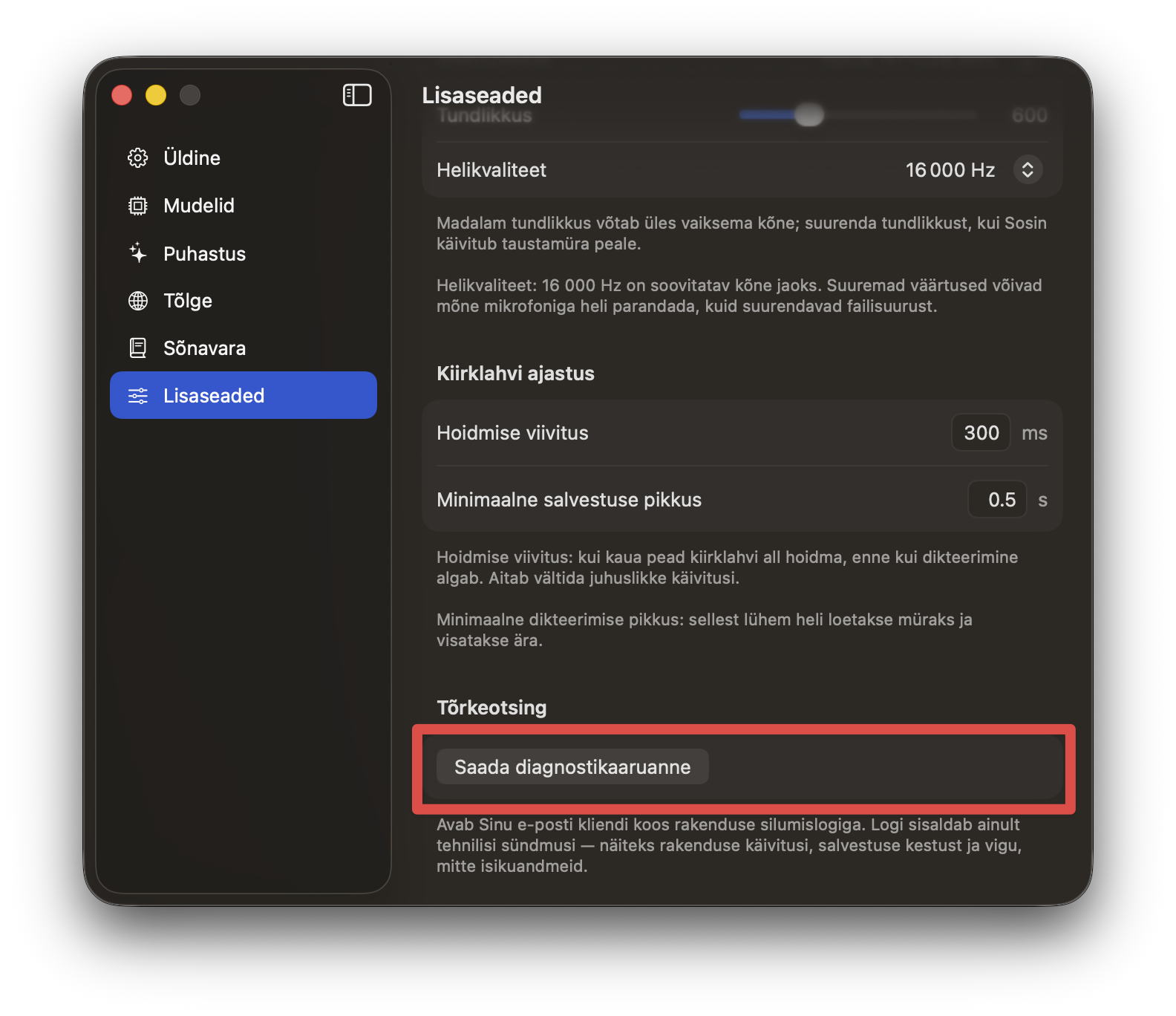
Kui nõustud, saadab Sosin anonüümseid veateateid, kui midagi läheb valesti. Teated sisaldavad: rakenduse versiooni, macOS-i versiooni, vea tüüpi ja salvestuse kestust. Teated EI sisalda: dikteeritud teksti, e-posti, litsentsivõtit, seadme identiteeti ega muid isikuandmeid. Seadme tunnus on ühesuunaline räsi, mida ei saa Sinuni tagasi jälitada. Saad selle igal ajal seadetes sisse või välja lülitada. Veateated kustutatakse automaatselt 30 päeva pärast.
Kasutaja sisu
Sa vastutad ainuisikuliselt sisu eest, mida Sosini abil dikteerid ja transkribeerid. Me ei jälgi, vaata üle ega salvesta Sinu dikteerimisi. Me ei vastuta rakenduse kasutamise teel loodud sisu eest.
Tellimused ja maksed
Kuutellimused (Basic, Starter, Plus) uuenevad automaatselt. Tühista igal ajal — ligipääs jätkub kuni arveldusperioodi lõpuni. BYO Key on ühekordne ost ilma korduvtasudeta. Kõiki makseid töötleb Paddle (Merchant of Record). Sinu maksesuhe on Paddlega, mitte PEOPS OÜ-ga. Piiramatu AI kasutusega paketid kehtivad mõistliku kasutuse poliitikaga — Sosin on mõeldud isiklikuks dikteerimiseks, mitte automatiseeritud või hulgitöötluseks. Jätame endale õiguse võtta ühendust ebaharilikult suure kasutusega kasutajatega, et arutada nende vajadusi.
Tagastused ja lepingust taganemise õigus
Saadaval on 7-päevane tasuta prooviperiood ilma makset nõudmata. Tasuliste pakettide puhul on sul 14-päevane lepingust taganemise õigus alates esimesest tasulisest tehingust vastavalt EL tarbijakaitse seadusele. Tagastustaotlusi töötleb Paddle.
Oma võtmega (BYO Key)
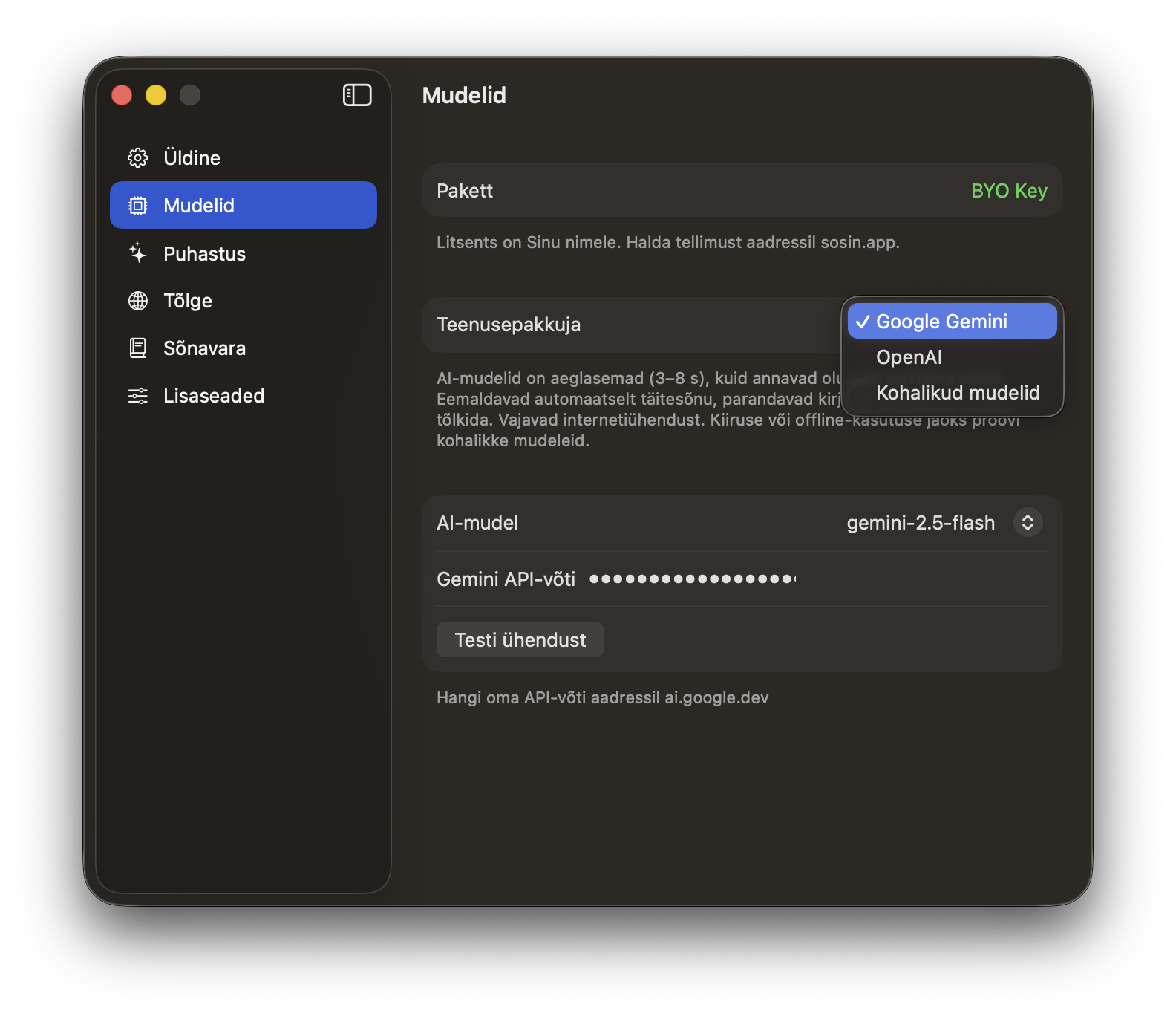
BYO Key paketi puhul kasutad oma API võtmeid Google Gemini ja/või OpenAI jaoks. Sul on otsesuhe nende teenusepakkujatega ja Sa vastutad oma API kontode tasude eest. Sosin salvestab Sinu API võtme ainult kohalikult Sinu seadmes — seda ei saadeta kunagi meie serveritesse. Me ei vastuta kolmandate osapoolte API teenuste kättesaadavuse, täpsuse ega jõudluse eest.
Vastutuse piiramine
Seadusega lubatud maksimaalses ulatuses ei vastuta PEOPS OÜ kaudsete, juhuslike, eriliste, tulenevate ega karistuslike kahjude eest. Meie koguvastutus piirdub summaga, mille oled Sosini eest maksnud nõudele eelnenud 12 kuu jooksul.
Hüvitamine
Kohaldatava seadusega lubatud ulatuses nõustud kaitsma ja hoidma PEOPS OÜ-d kahjutuks kõigi nõuete, kahjude või kulude eest, mis tulenevad Sinu Sosini kasutamisest, nende tingimuste rikkumisest või kolmandate isikute õiguste rikkumisest.
Garantiidest loobumine
Sosin esitatakse põhimõttel "nagu on" ja "nagu saadaval", ilma igasuguste otseste või kaudsete garantiideta, sealhulgas kaubandusliku sobivuse, kindlaks otstarbeks sobivuse ega rikkumise puudumise garantiideta. Me ei garanteeri, et rakendus töötab katkestusteta, vigadeta või ilma kahjulike komponentideta.
Kättesaadavus
Me püüame tagada pidevat kättesaadavust, kuid ei garanteeri tööaega. Kohalikud mudelid ja Gemma 4 töötavad ilma internetita. Cloud AI funktsioonid vajavad internetti ja sõltuvad kolmandate osapoolte teenusepakkuja kättesaadavusest.
Lõpetamine
Kumbki osapool võib selle lepingu igal ajal lõpetada. Sa saad Sosini kasutamise lõpetada ja oma tellimuse Paddle kaudu tühistada. Me võime Sinu ligipääsu lõpetada või peatada, kui Sa rikud neid tingimusi. Lõpetamisel: Sinu tellimus lõpeb käesoleva arveldusperioodi lõpus, Sinu kohalikud andmed (ajalugu, seaded) jäävad Sinu Maci ja kõik pilves olevad kasutusandmed kustutatakse. BYO Key litsentsid jäävad pärast lõpetamist kehtivaks, välja arvatud juhul, kui lõpetamine toimub nende tingimuste rikkumise tõttu.
Muudatused
Me võime neid tingimusi mõistliku etteteatamisega uuendada. Jätkuv Sosini kasutamine pärast muudatusi tähendab nõustumist. Olulisi muudatusi teavitatakse rakenduse või e-posti kaudu.
Kohaldatav õigus
Neid tingimusi reguleerivad Eesti Vabariigi seadused. Vaidlused lahendatakse Eesti kohtutes. Kui Sa oled EL tarbija, säilitad kõik kohustuslikud tarbijakaitse õigused vastavalt oma elukohariigi seadustele.
Kogu leping
Need tingimused koos privaatsuspoliitikaga moodustavad kogu lepingu Sinu ja PEOPS OÜ vahel Sosini kasutamise osas.
Osade eraldatavus
Kui mõni nende tingimuste säte tunnistatakse kehtetuks või jõustamatuks, jäävad ülejäänud sätted täies ulatuses kehtima.
Kontakt
[email protected]
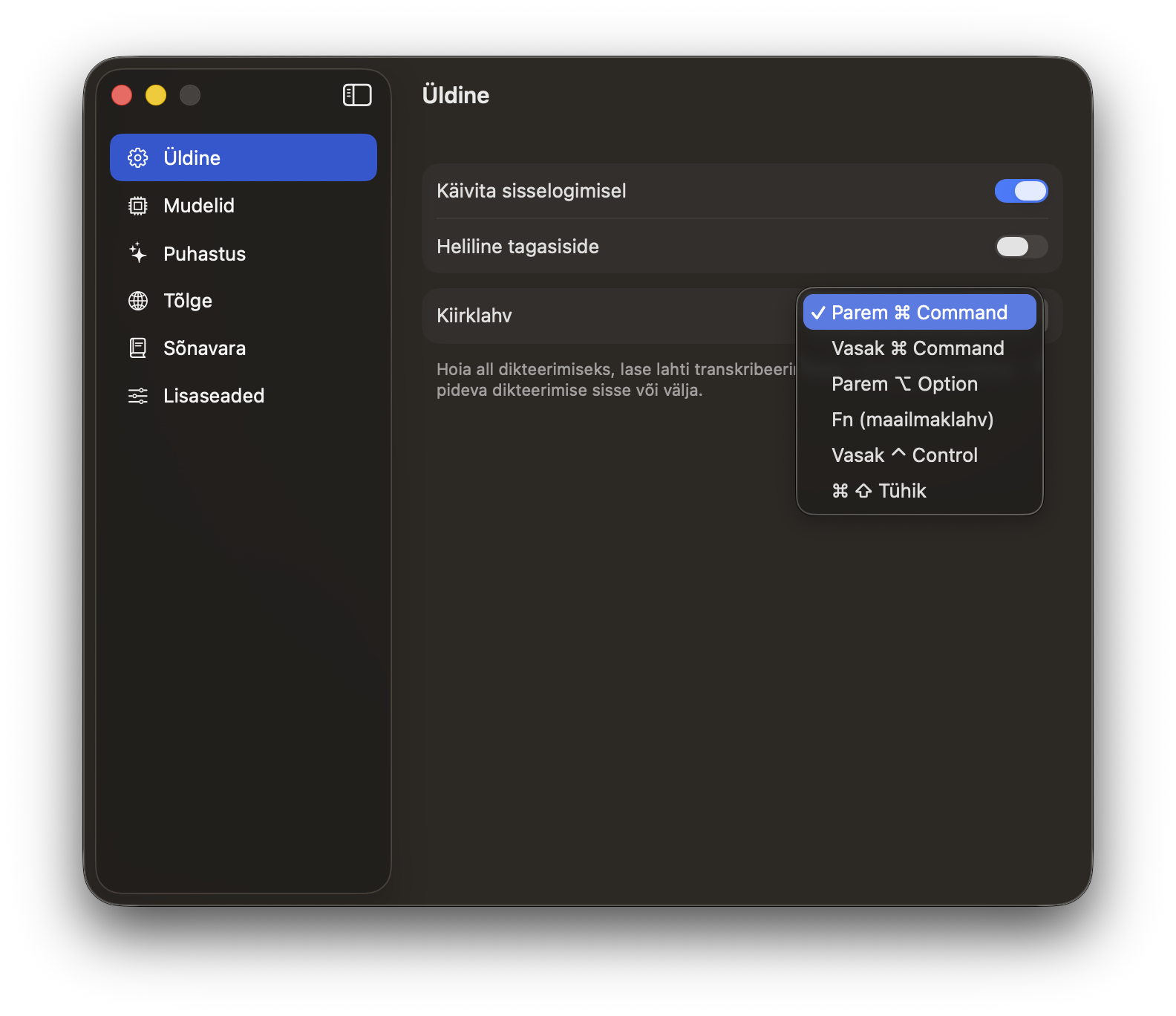
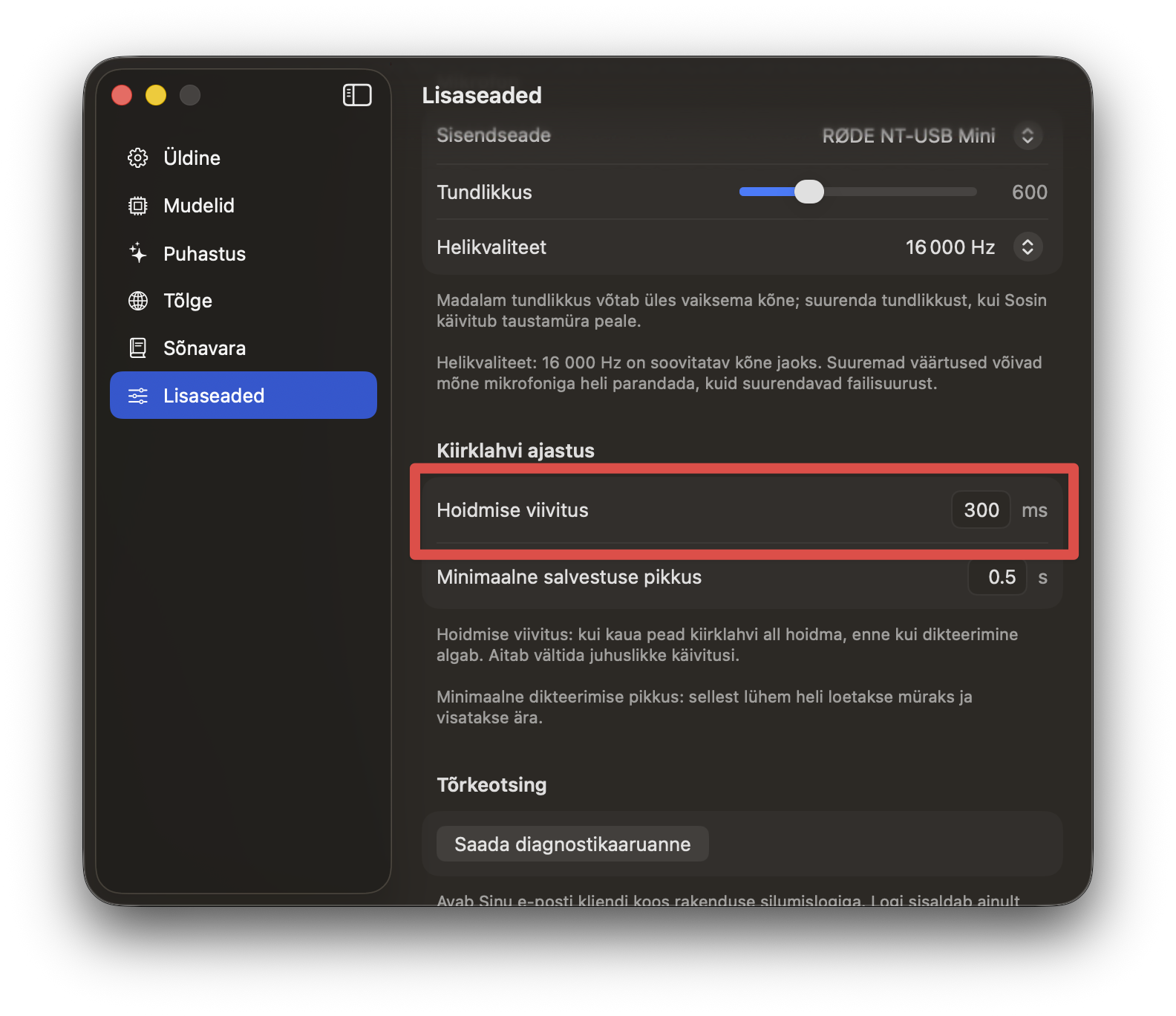
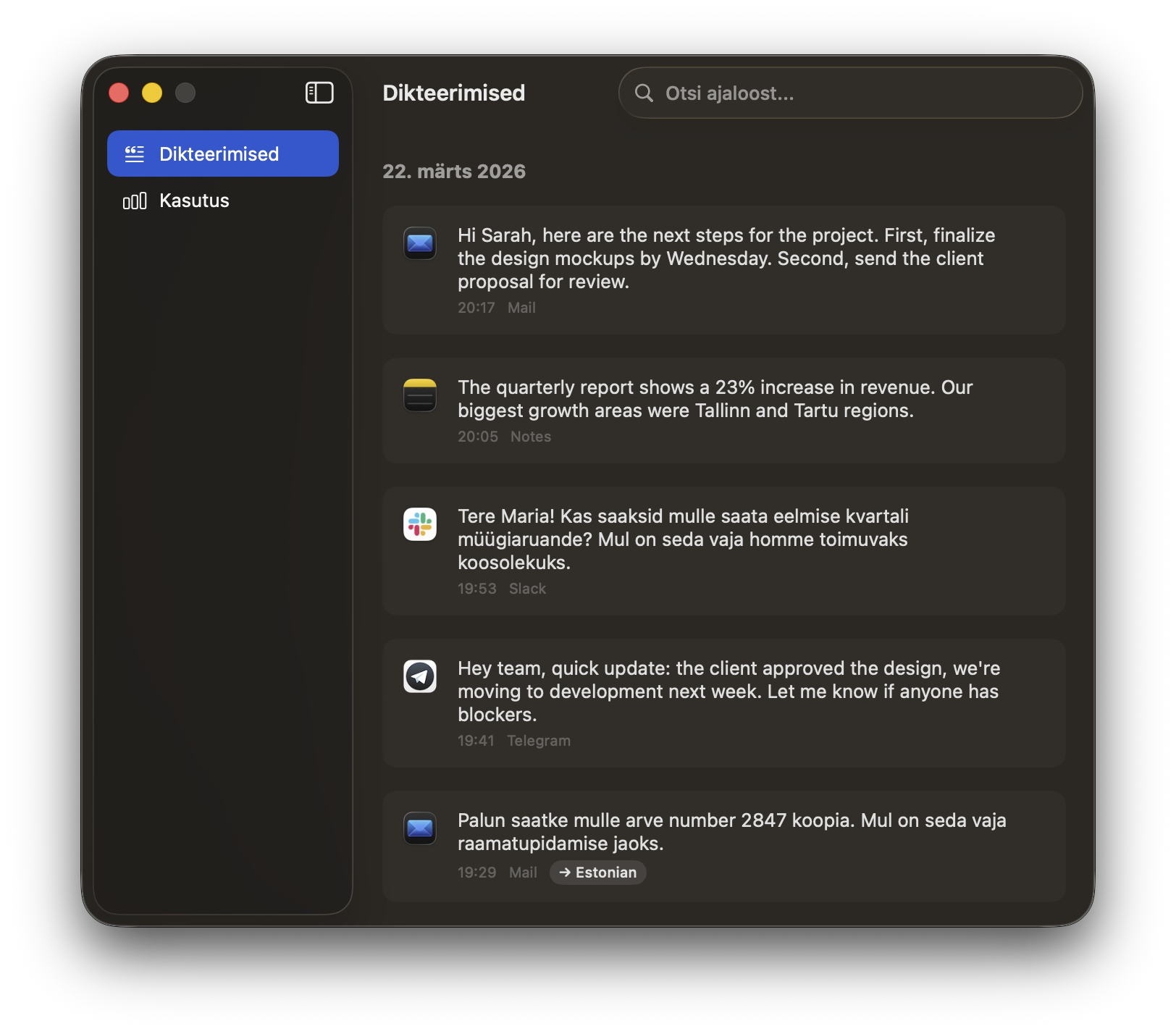
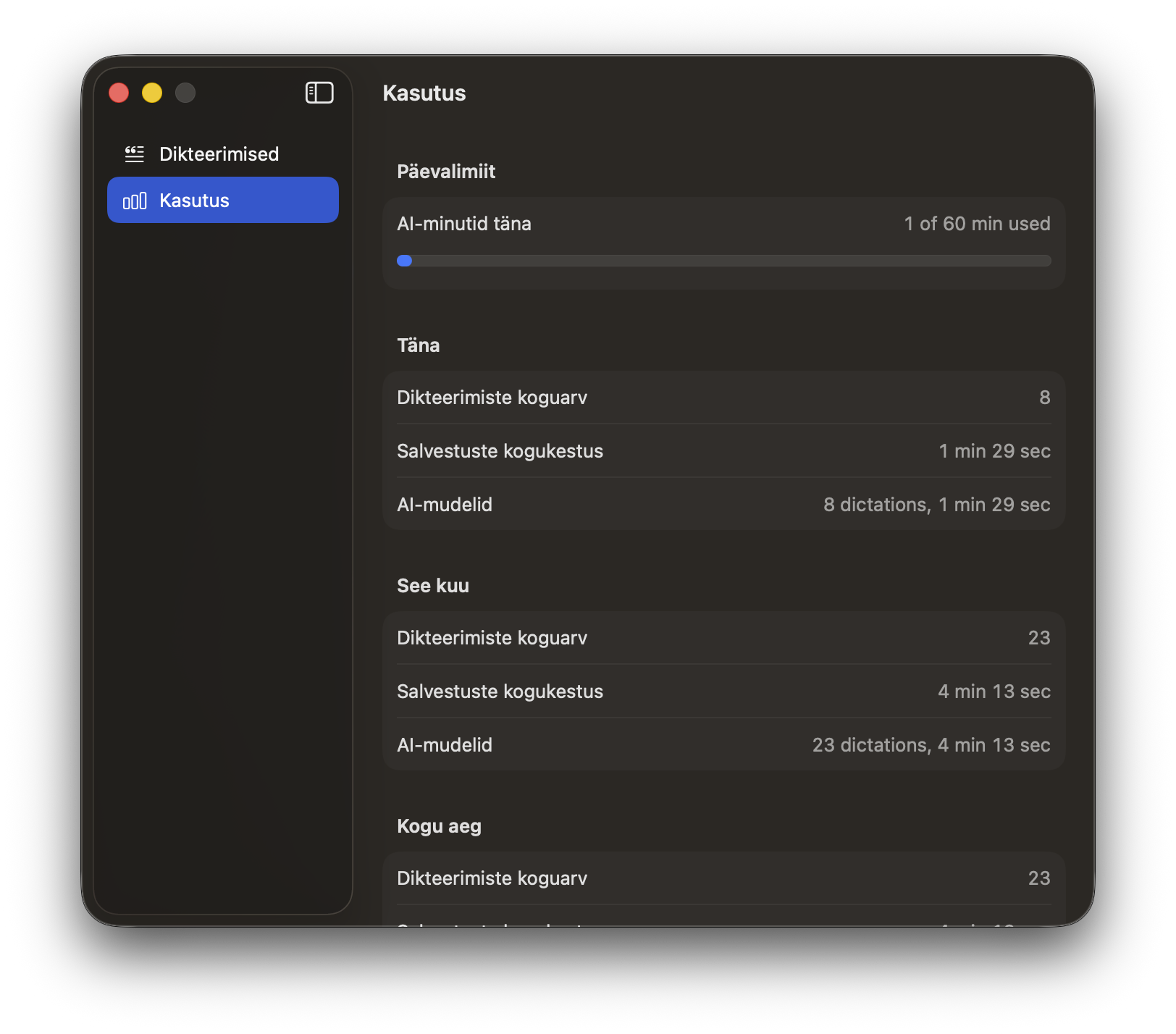














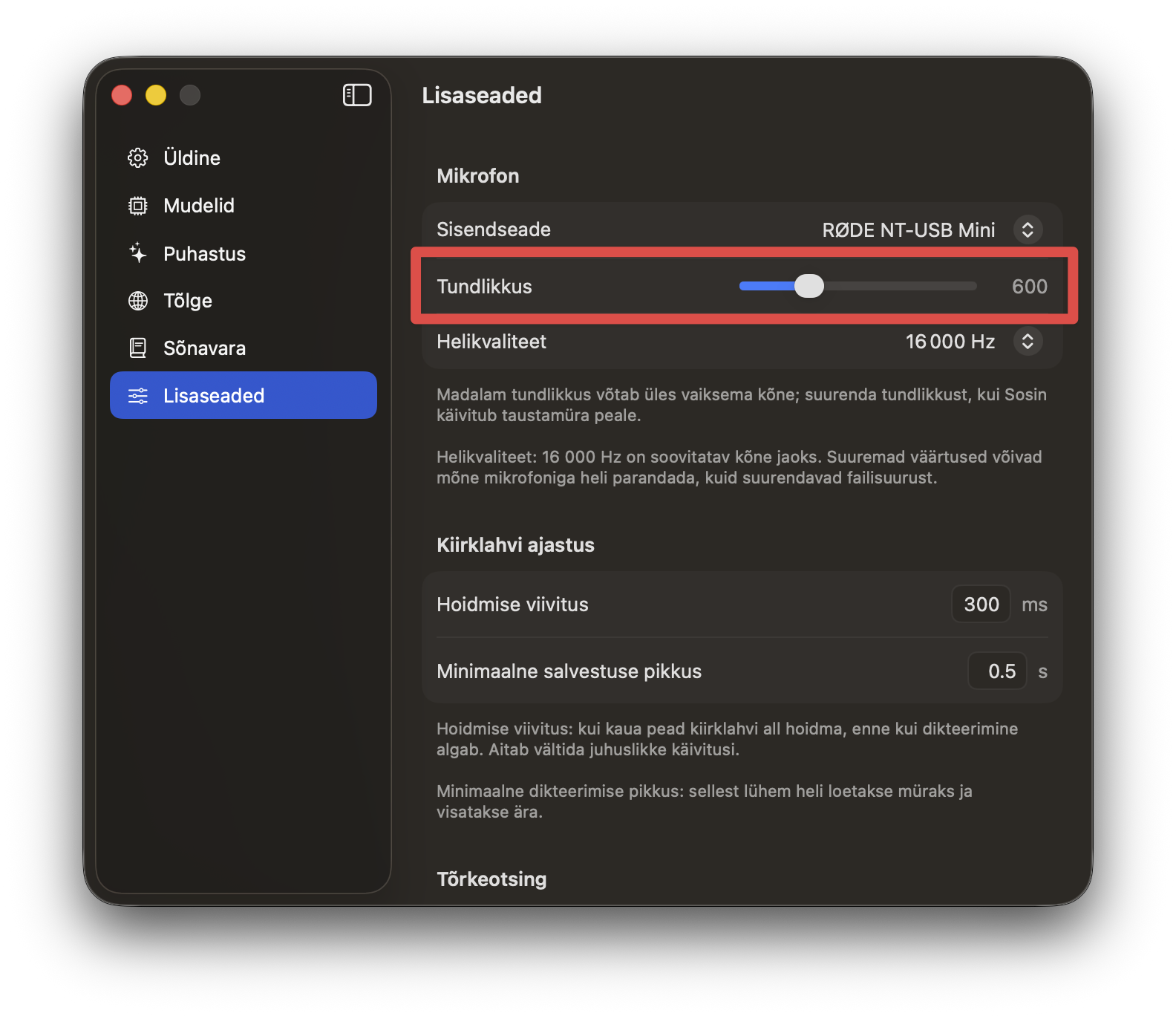
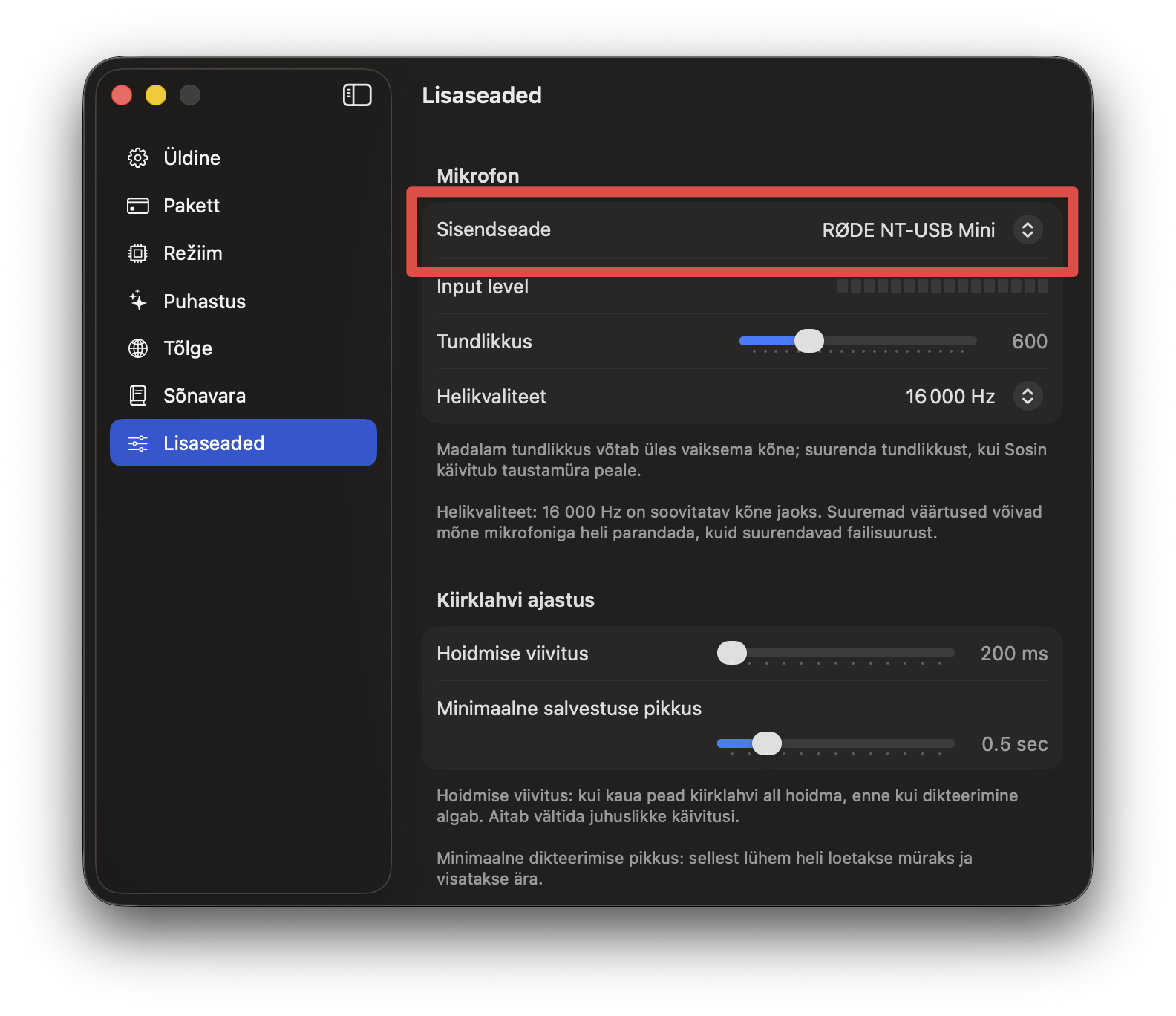
 Hoia või topeltvajuta
 Kleebi viimane
 Paralleelne dikteerimine
 6 kiirklahvi valikut
 Automaatne vaigistus
 Peenhäälestus
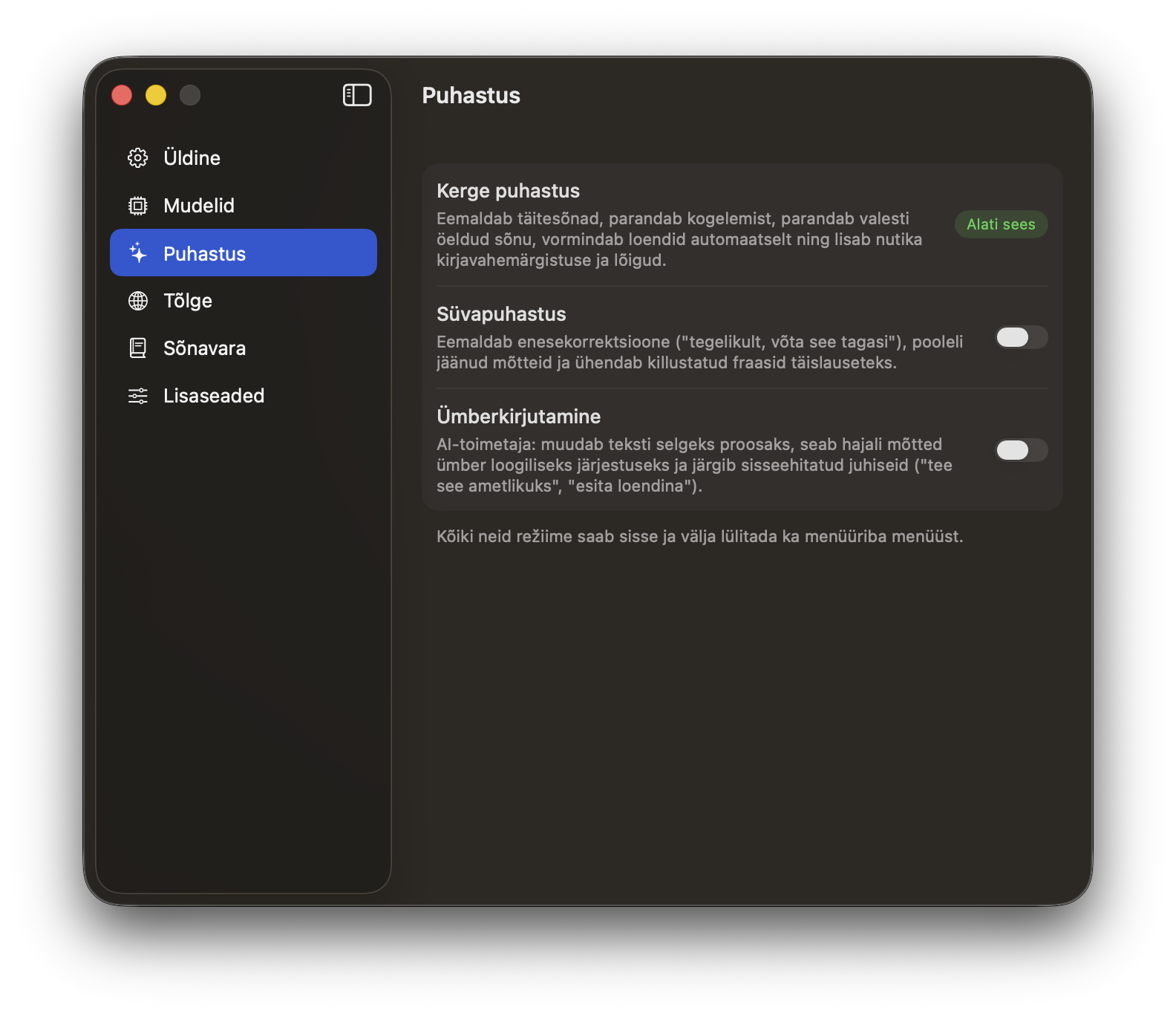
 Nutikas puhastus
 Ümberkirjutamine
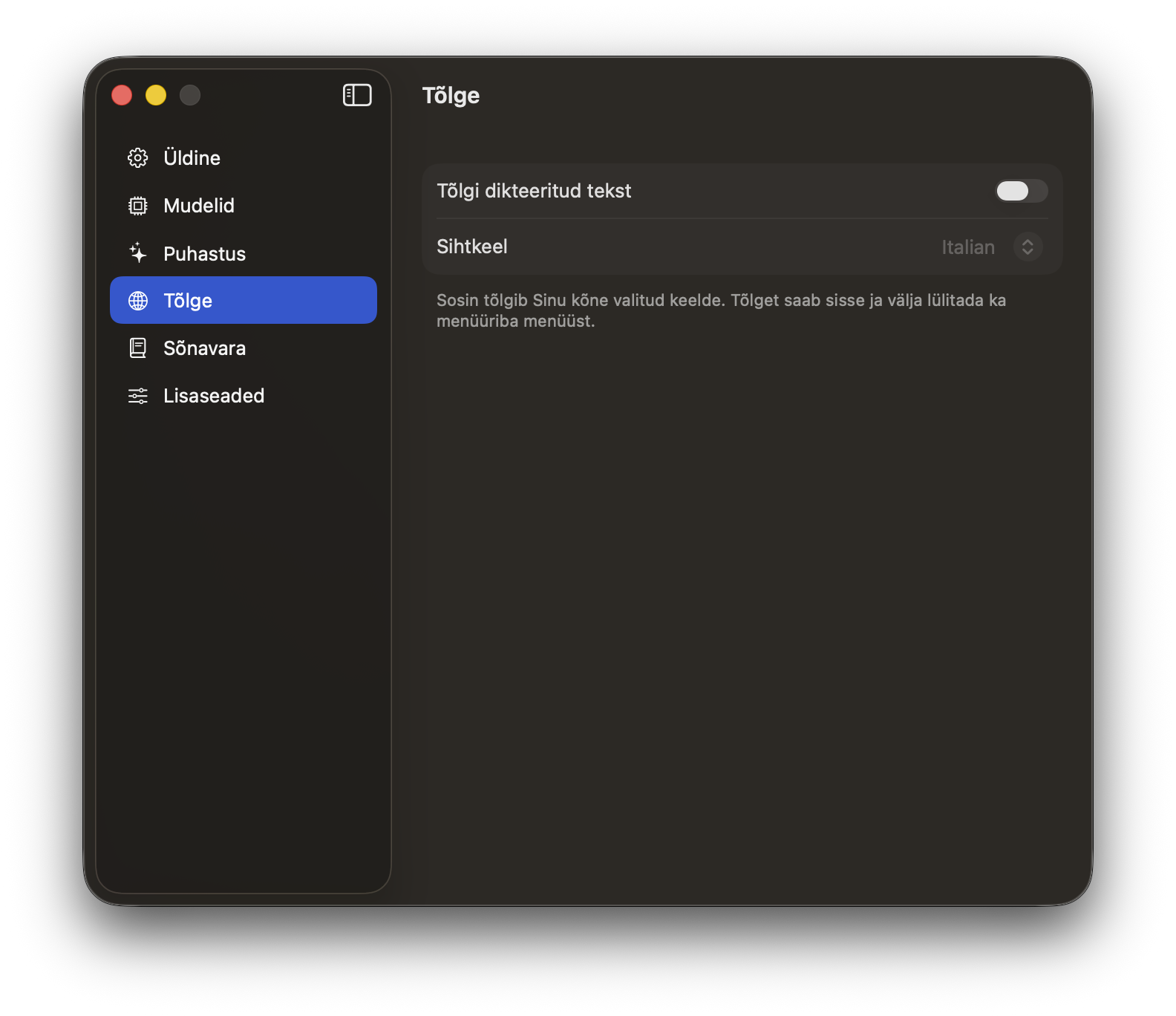
 Tõlge
Tõlge
 Automaatne vormindus
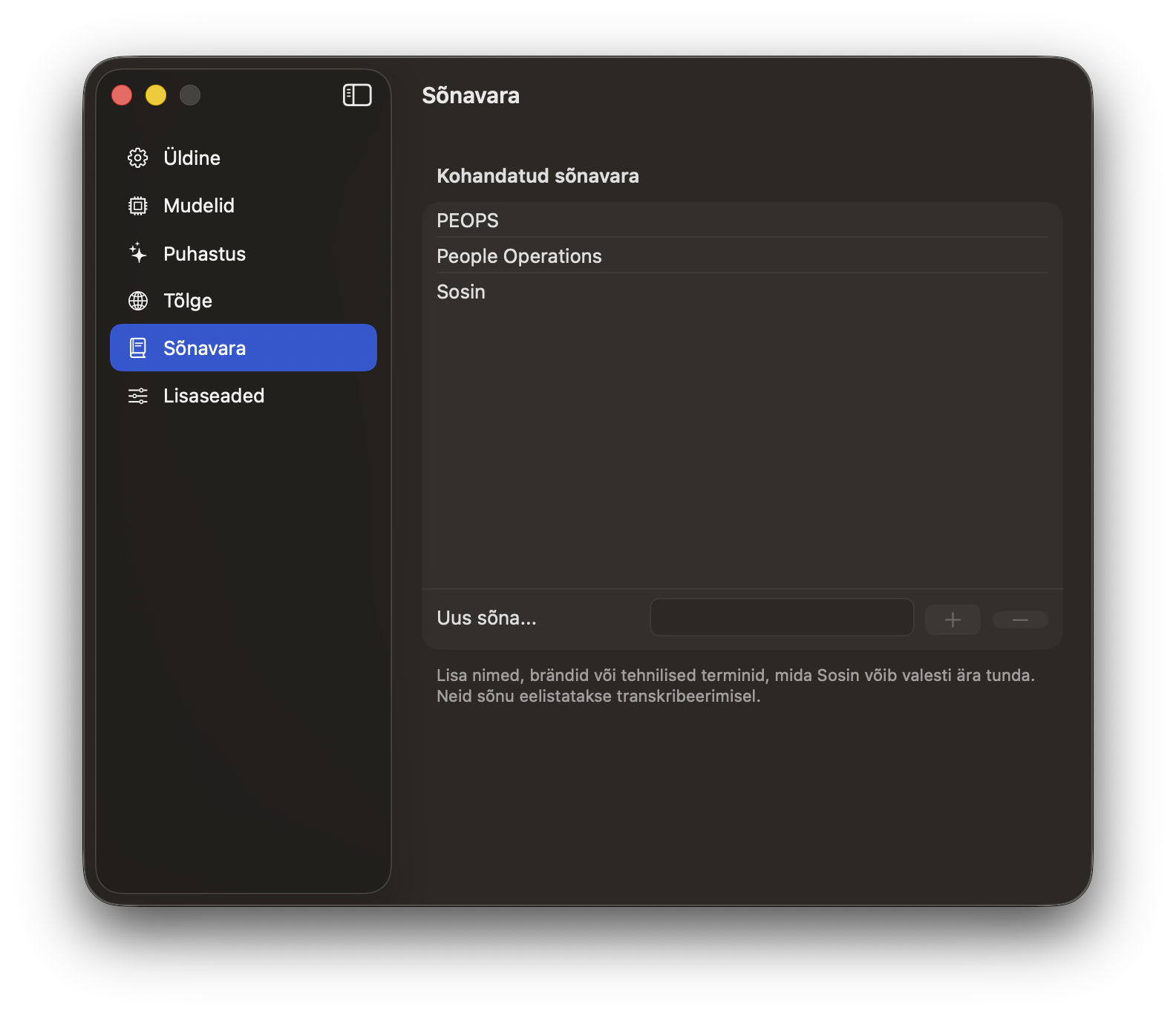
 Kohandatud sõnavara
 Kohalikud mudelid
 Gemma 4
  Pilve AI
 Too oma võti
 Anonümiseeritud disainiga
 Võtmehoidla
 Heli ei salvestata
 Töötab igas rakenduses
 Ajalugu
 Kasutusstatistika
 Tume režiim
 Käivitu sisselogimisel
 Automaatsed uuendused
 Me ei näe kunagi Sinu transkriptsioone
 Me ei seo kunagi Sinu andmeid Sinu isikuga
 Me ei treeni kunagi AI-d Sinu sõnadega
 Me ei jälgi kunagi Sinu käitumist
 Me ei müü ega jaga kunagi Sinu andmeid
 Veateavitus on Sinu valik
 Minimaalsed andmed, maksimaalne funktsioon